Wprowadzamy KADR - nowy program do obsługi Waszego stanowiska
To nie jest kolejna aktualizacja. To zupełnie nowa aplikacja, napisana od podstaw i zbudowana wokół jednej zasady: operator ma robić zdjęcia i wideo, a nie obsługiwać oprogramowanie. KADR prowadzi przez cały proces krok po kroku i w większości sytuacji działa całkowicie automatycznie.
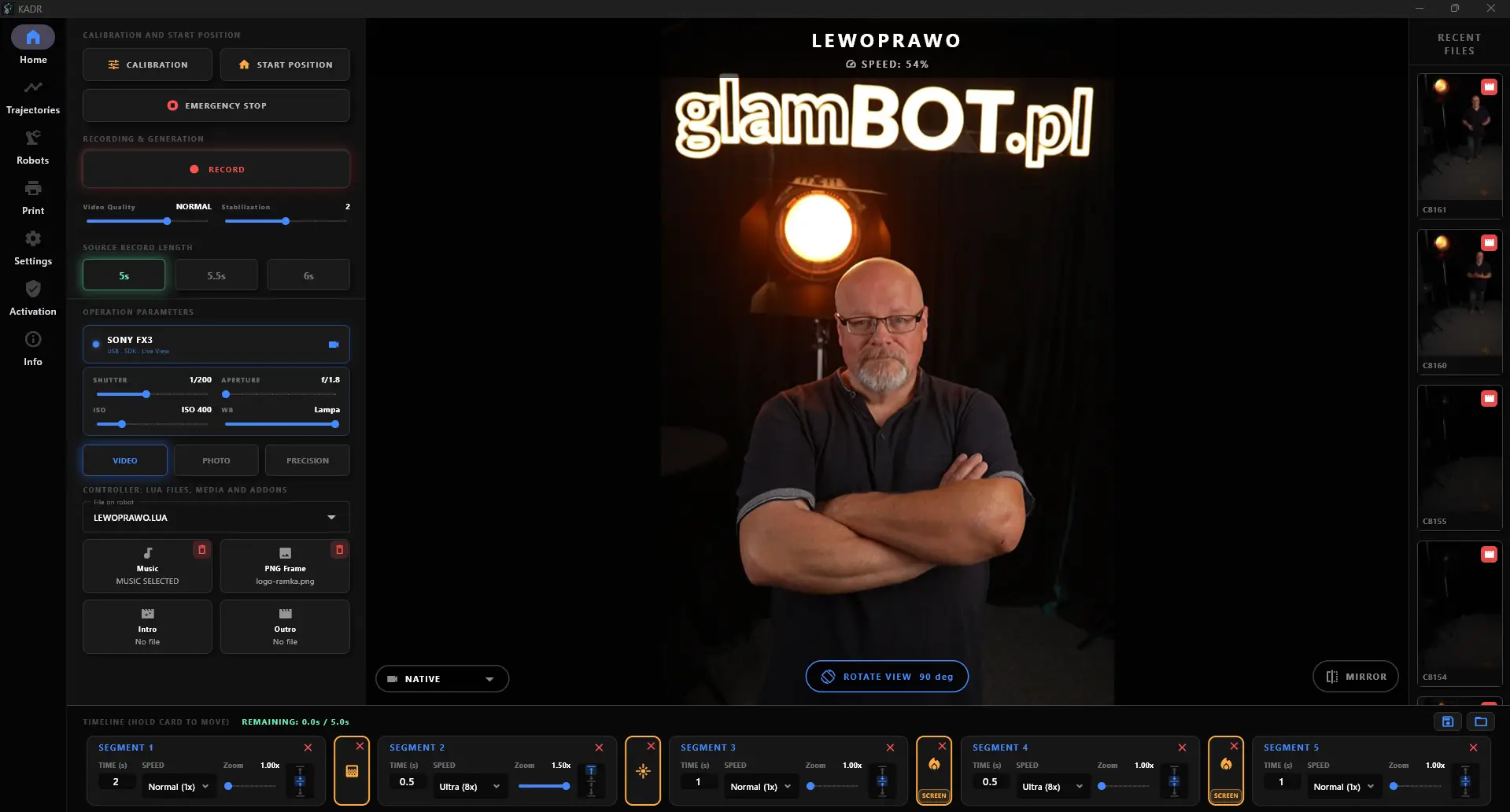
Program napisany razem z Glambot Polska
KADR powstał w ścisłej współpracy z Glambot.pl - pierwszym i największym producentem zestawów Glambot w Polsce - i wprost korzysta z doświadczenia zebranego przez lata na realnych eventach, przy realnym sprzęcie i realnych problemach obsługi.
Stąd bierze się jego kształt: ma być pełny i uniwersalny - obejmować wszystko, czego stanowisko potrzebuje na imprezie - a jednocześnie prosty w obsłudze na tyle, żeby poradził sobie z nim każdy operator, nie tylko ten techniczny.
Co dostajecie
Poniżej najważniejsze rzeczy, których wcześniej na stanowisku nie było - albo wymagały ręcznej pracy po evencie.
Prędkość ruchu dobierana automatycznie
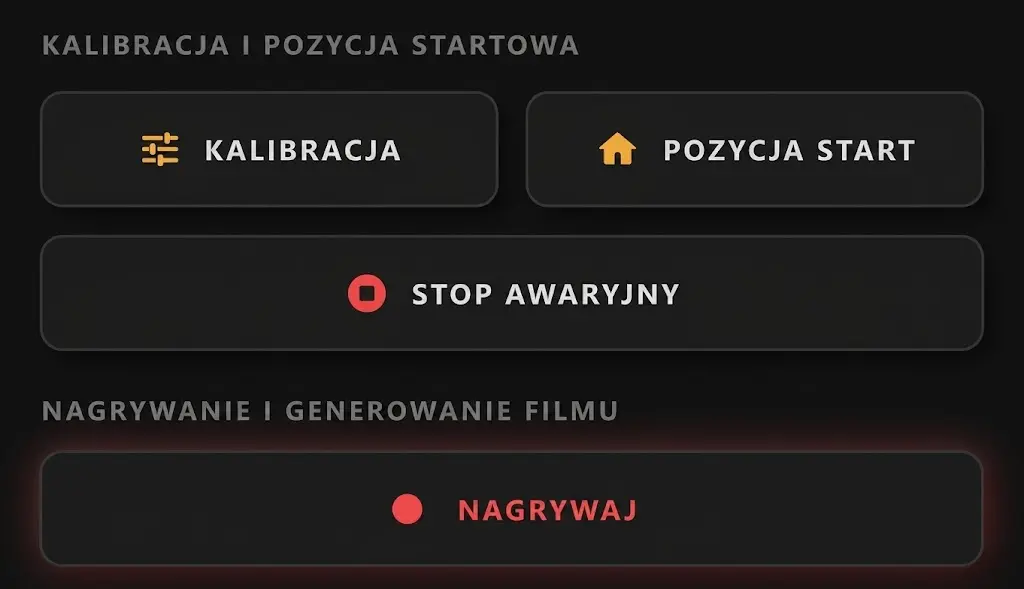
Przed pracą program wykonuje kalibrację: mierzy, ile trwa wybrany ruch ramienia, i sam wylicza prędkość potrzebną, żeby ujęcie zmieściło się w zadanym czasie.
Operator nie ustawia żadnych parametrów prędkości. Jeśli program fizycznie nie jest w stanie zmieścić się w wybranym czasie, KADR mówi o tym wprost i blokuje niedostępne opcje, zamiast pozwolić na nieudane ujęcie.
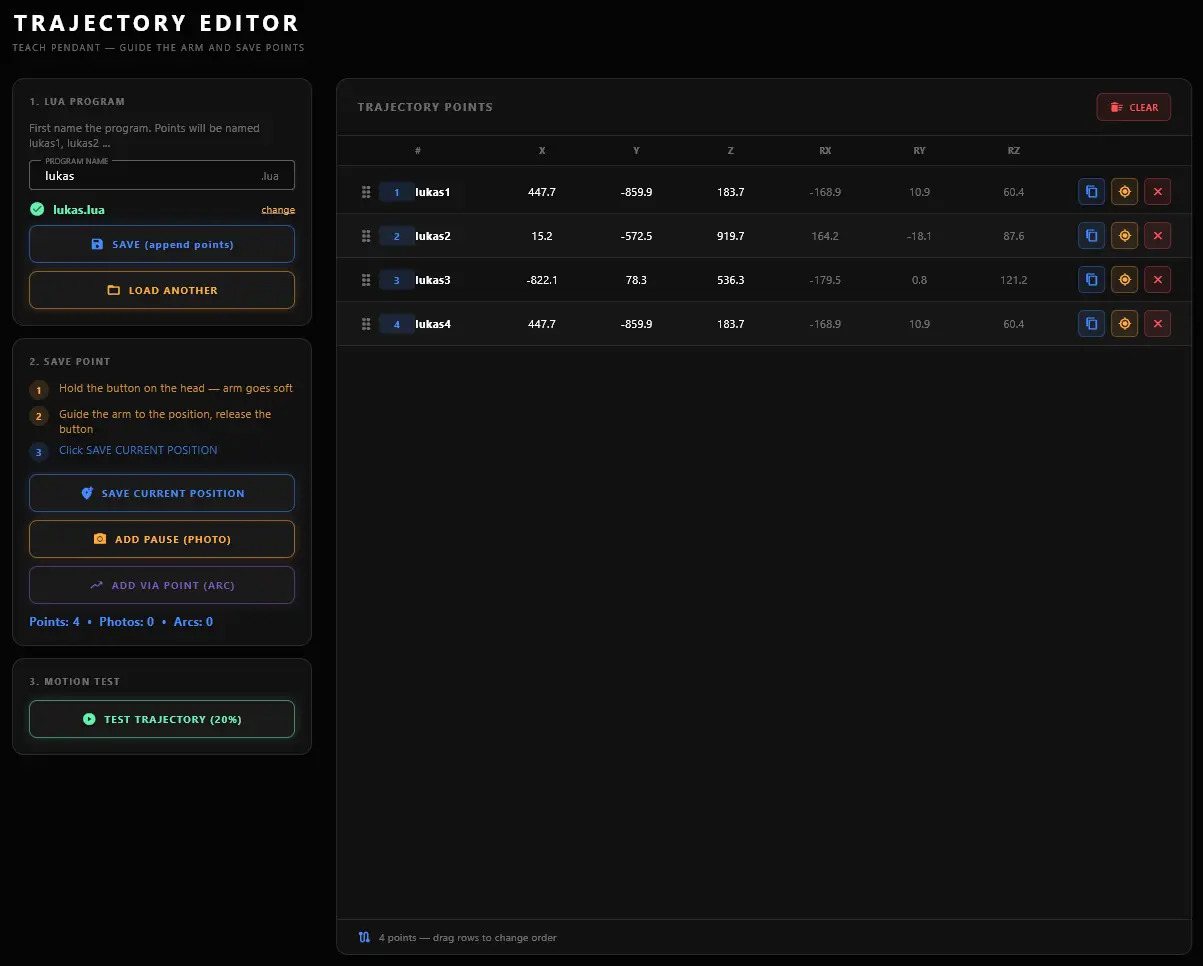
Własne programy ruchu - bez programowania robota
Prowadzicie ramię ręką, zapisujecie kolejne pozycje, a program sam przez nie przejeżdża. Tak powstaje własne ujęcie, którego nie ma nikt inny.
Trajektorie działają zarówno dla wideo, jak i dla zdjęć - w tym drugim przypadku można wstawić pauzy, w których ramię zatrzymuje się i robi zdjęcie.
Segmenty, przejścia i efekty specjalne
Klip dzieli się na segmenty, a każdemu z nich nadajecie własne tempo i zoom. Na styku segmentów można wstawić przejście albo efekt - błysk, wstrząs, smugę, rozjazd kolorów.
Do tego muzyka, własna ramka z logo oraz intro i outro. Wszystko składa się automatycznie, zaraz po nagraniu.
Fotobudka, tylko z ciekawszym kadrem
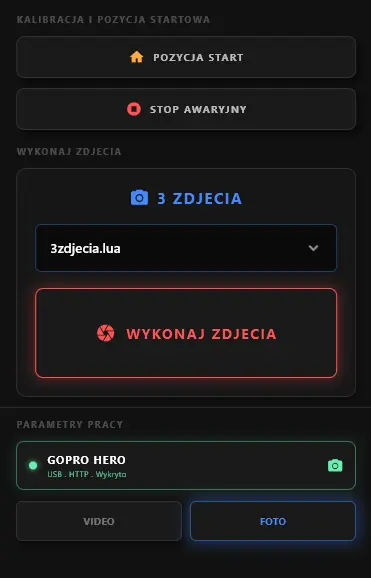
Poza wideo KADR robi zdjęcia - ale zamiast zwykłego zdjęcia na wprost, macie ramię, które ustawia aparat pod nietypowym kątem, np. z góry, od dołu, albo w kilku pozycjach po kolei.
Zdjęcia wykonuje ta sama kamera, którą nagrywacie, z tego samego stanowiska - nic nie trzeba przekładać ani dostawiać. Wystarczy przełączyć tryb pracy na FOTO i wybrać program przeznaczony do zdjęć. Ramię samo jedzie na pozycję i samo wyzwala migawkę, a operator naciska jeden przycisk.
Możecie też zrobić całą serię w jednym przejeździe: we własnej trajektorii wstawiacie pauzy, a ramię zatrzymuje się w każdym takim punkcie i robi zdjęcie. Ile pauz, tyle ujęć - gość dostaje kilka zupełnie różnych kadrów z jednego podejścia, a nie kilka wariantów tego samego.
Gotowe zdjęcia trafiają do tego samego eventu co filmy, więc od razu widać je na stacji sharingowej i w zakładce druku. Ten tryb nie wymaga kalibracji, więc uruchamia się od razu.
Fizyczna pamiątka z eventu
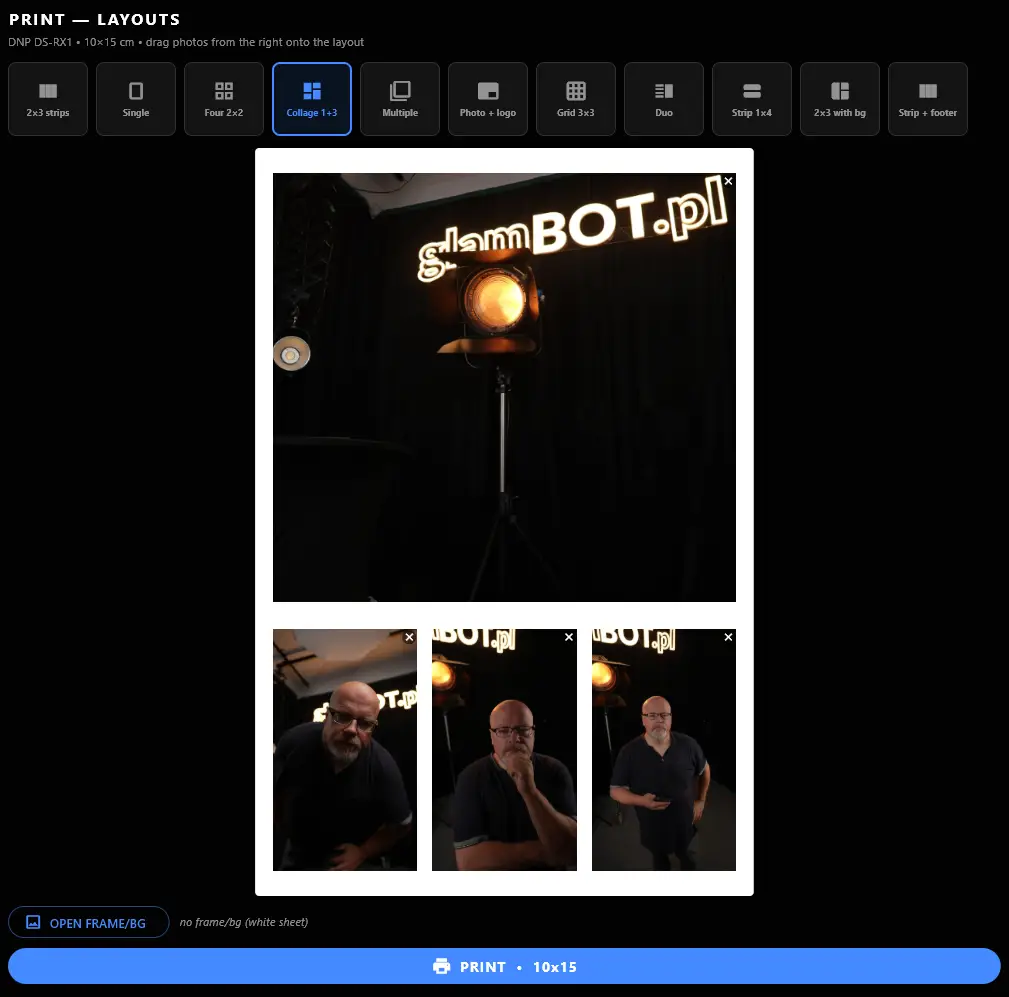
Osobna zakładka do składania zdjęć w formatki i drukowania na miejscu. Wybieracie układ, przeciągacie zdjęcia, dobieracie kadr i tło, a arkusz idzie na drukarkę.
Arkusz powstaje w jakości 300 DPI, w formacie odbitki 10×15 cm.
Gość odbiera swój klip w kilka sekund
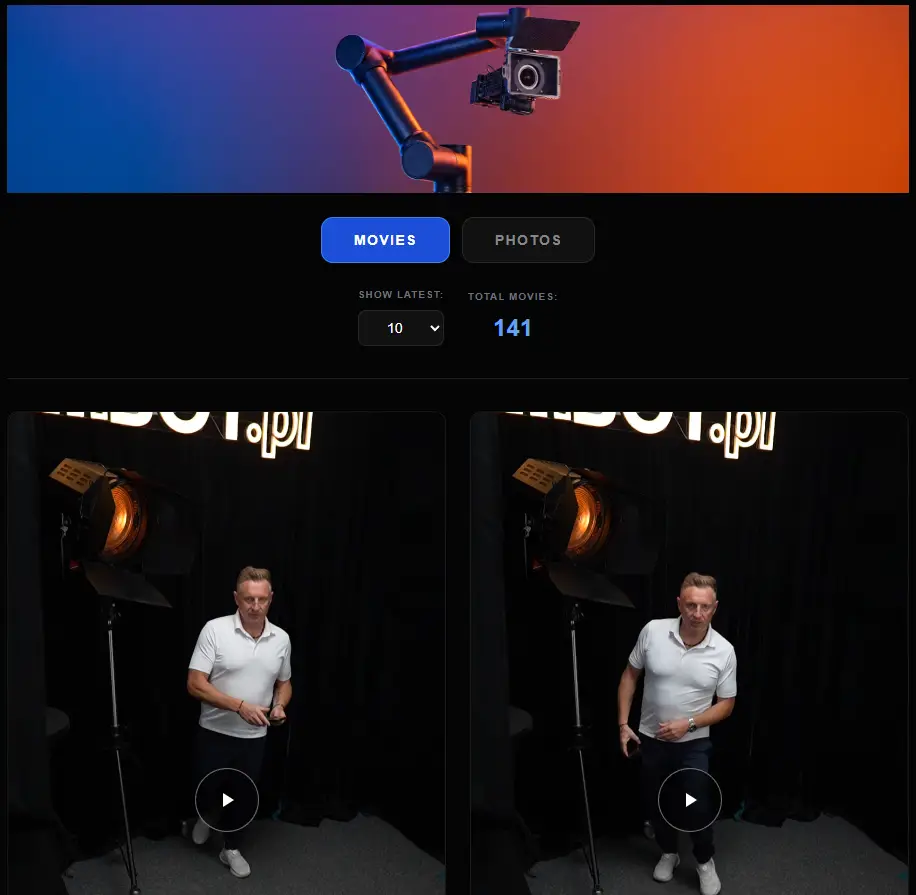
Wbudowana stacja udostępniania: na tablecie przy stanowisku pojawia się galeria, z której gość ogląda i pobiera swój materiał na telefon. Nowy klip dochodzi na ekran sam, bez odświeżania.
Materiał jest serwowany prosto z laptopa stanowiska, po Waszej sieci lokalnej - nie wędruje do żadnej chmury i nie trzeba go nigdzie wcześniej wgrywać.
Sterowanie z telefonu operatora
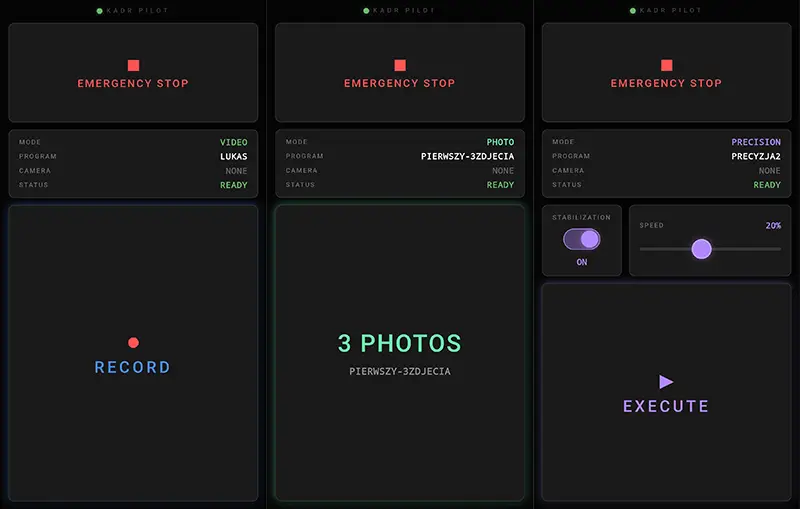
Nagrywanie, zdjęcia i podstawowe ustawienia obsłużycie z telefonu - bez wracania do laptopa. Wystarczy zeskanować kod QR z programu.
Pilot jest zabezpieczony kluczem, który zmienia się przy każdym uruchomieniu, więc nikt postronny nie uruchomi ramienia.
Szybciej niż dotąd
Krótszy czas przetwarzania
KADR sam wykrywa kartę graficzną - NVIDIA, Intel albo AMD - i używa jej do zapisu filmu. Na maszynach bez NVIDII przetwarzanie potrafi być zauważalnie szybsze niż wcześniej.
Kolejka zamiast czekania
Kolejne ujęcia przetwarzają się w tle. Operator nie stoi bezczynnie przy laptopie - może obsługiwać następnego gościa.
Stabilizacja bez montażu
Drgania ramienia są usuwane automatycznie, w kilku poziomach do wyboru. Nie trzeba nic poprawiać po evencie.
Praca na eventy, nie na próby
Każde wydarzenie ma swój katalog roboczy. Nagrania, klipy i zdjęcia zapisują się osobno i nie mieszają się między imprezami.
Obsługiwane kamery
Do zwolnionego tempa potrzebna jest kamera nagrywająca w wysokim klatkażu. Poniżej modele, na których KADR pracuje.
Sony - tryb S&Q 200-240 kl/s
- FX3 oraz FX3A
- FX30
- A7S III
- A1 oraz A1 II
- A9 III
Przy Sony program daje dodatkowo podgląd na żywo oraz sterowanie parametrami obrazu wprost z ekranu - bez dotykania aparatu.
GoPro
- HERO 11, 12 i 13
- MISSION 1 PRO - zwolnienie do 16×
MISSION 1 PRO nagrywa 400 kl/s w Full HD, co daje dwa razy mocniejsze zwolnienie niż HERO. Program rozpoznaje model sam i ustawia kamerę bez udziału operatora.
Wkrótce
- wybrane modele Nikon
- wybrane modele Canon
Lista obsługiwanego sprzętu jest rozwijana - o każdym rozszerzeniu poinformujemy.
Dla operatora - bez specjalnych umiejętności
Program prowadzi za rękę
Na starcie podświetlają się przyciski, od których trzeba zacząć. Podświetlenie gaśnie po użyciu. Nie da się przeoczyć kolejnego kroku.
Blokuje to, co niemożliwe
Jeśli czegoś nie da się wykonać - na przykład ruchu w wybranym czasie - opcja jest nieaktywna, a program tłumaczy dlaczego. Zamiast nieudanego ujęcia.
Naprawia zamiast straszyć
Typowe problemy sprzętowe program wykrywa sam i proponuje naprawę jednym kliknięciem, zamiast wyświetlać komunikat, z którym nie wiadomo co zrobić.
Pomoc techniczna na miejscu
Gdyby coś nie działało, jeden przycisk tworzy raport dla producenta. Nie trzeba niczego opisywać ani pamiętać.
Pełna specyfikacja i wersja demonstracyjna
Wszystkie funkcje, zrzuty ekranu, wymagania sprzętowe i wersja demo znajdują się na stronie producenta.
Zobacz pełną stronę KADR